
DMM TVに登録してみたいけど、「解約方法がわかりにくそう」「無料トライアルって本当に無料なの?」と不安に感じていませんか?
この記事では、そんな悩みをまるっと解決します。 DMM TVの登録手順から、無料トライアルの仕組み、そして解約の方法まで、初心者でも迷わずできるように丁寧に解説しています。
実際に使ってみると、「550円でこのクオリティ?」と驚くほどコスパが高いDMM TV。 でも、登録前に知っておくべき注意点や、損をしない解約タイミングもあるんです。
この記事を読めば、DMM TVを安心して始められるだけでなく、 お得に利用するコツまでしっかり理解できます。
「登録したけど、思ったより簡単だった!」 そんな気持ちで終われるように、実際の画面操作をイメージしながら解説していきますね。
目次
DMM TVの登録と解約をわかりやすく解説
DMM TVの登録と解約をわかりやすく解説します。
それでは順番に解説していきますね。
①DMM TVとは?特徴
DMM TVは、アニメ・ドラマ・映画・バラエティなど、幅広いジャンルを楽しめる動画配信サービスです。特にアニメのラインナップが豊富で、最新作から名作まで見放題という点が、多くのファンから支持されています。
料金は月額550円(税込)で、業界でもかなりコスパの高い部類に入ります。しかも「DMMプレミアム会員」に登録すれば、DMMブックスやDMM動画、DMM GAMESなどのコンテンツとも連携できるので、ひとつのアカウントでDMMのエンタメを横断的に楽しめるのが特徴です。
他の動画配信サービスと比べると、以下のような違いがあります。
| サービス名 | 月額料金 | 無料期間 | 特徴 |
|---|---|---|---|
| DMM TV | 550円 | 14日間 | アニメ・バラエティ・DMM連携 |
| Netflix | 990円〜 | なし | 海外ドラマ・オリジナル作品 |
| U-NEXT | 2,189円 | 31日間 | 作品数最多・電子書籍あり |
この価格帯でDMM TVほどのラインナップが揃っているのは本当に貴重です。アニメ好きの方なら「DMM TVだけで十分!」と感じるレベルですよ。
筆者も実際に使っていますが、DMM TVは「ながら見」しやすいのもポイント。倍速再生や続き再生なども便利で、ユーザー目線の設計がされています。
②無料トライアルの仕組みを知っておこう
DMM TVの魅力のひとつが、初回14日間の無料トライアルです。登録すれば、すぐに全ての見放題作品を視聴できます。
無料期間中に解約すれば、一切料金は発生しません。つまり、気軽に試してみて「合わなかったら解約」でOKなんです。
ただし、無料期間を1日でも過ぎると、自動的に月額課金が始まります。ここがちょっとした落とし穴なんですよね。
トライアル開始日をしっかりカレンダーやスマホで管理しておくと安心です。「解約忘れで課金された…!」という声は意外と多いので注意してください。
ちなみに、無料トライアルで登録した支払い方法(クレジットカードやキャリア決済)は、そのまま本契約に引き継がれます。解約を考えている方は、支払い登録も慎重に選びましょう。
③登録前に確認しておきたい注意点
DMM TVの登録はとても簡単ですが、いくつか注意すべきポイントがあります。
まず、DMMアカウントがすでにある場合は、同じメールアドレスでログインすればOKですが、別アカウントを作ると視聴履歴が引き継がれません。
また、DMMポイントを使いたい場合は、Webブラウザ経由で登録するのがおすすめ。アプリ経由だとポイント利用ができないことがあります。
そしてもうひとつ重要なのが、「Apple ID決済」で登録した場合。iPhoneアプリ経由で登録すると、解約もApp Storeから行う必要があります。つまり、DMM公式サイトからは解約できないというわけです。
これを知らないと、「DMM TVを解約できない!」と焦ってしまう人も多いので、登録時にどの経路で申し込むかはしっかり確認しておきましょう。
DMMTV 登録のやり方をわかりやすく解説
DMM TV公式サイト にアクセス
にアクセス
「まずは14日間無料体験」をタップします。

 DMMアカウントの作成
「DMMプレミアムにかんたん登録!」の画面に移動します。
DMMアカウントを既にお持ちの方はは「DMMアカウントをお持ちの方」をタップし続く画面にてログインをしましょう。
DMMアカウントをまだ持っていない方はいずれかの方法で登録することになります。
ここではメールアドレスでの登録手順を紹介します。
メールアドレスとパスワードを入力して、「認証メールを送信する」をタップしましょう。

すると、認証コードがメールアドレスに送信されますので届いた認証コードを入力し「DMM会員登録する」のボタンをタップしましょう。

「DMM会員登録する」のボタンをタップしたらDMMアカウントの登録が完了となります。
DMMプレミアムに登録
ここで、支払い方法の選択をすることとなります。
登録時に支払い情報を入力することについて「無料じゃないの?」と勘違いしてしまいそうですが、実際に課金されるのは無料期間終了後なのでご安心してください。
支払い方法は複数ありますが、最もおすすめなのは「クレジットカード」です。理由は、自動更新時の支払いがスムーズだからです。DMMポイントやキャリア決済を使う場合は、残高不足や通信障害で更新が止まることもあります。
支払い方法の選択後「次へ」ボタンをタップすると入力内容確認の画面に遷移しますので問題が無ければ「登録する」ボタンをタップしましょう。
解約方法についてはこの後ご説明します。

登録完了後にできること
DMMTV登録が完了したら、できることが一気に広がります。具体的には次のような機能を使えるようになります。
- アニメ・ドラマ・映画の見放題(約19万本)
- オリジナル番組や声優バラエティの視聴
- マイリストや履歴機能の利用
- オフライン再生機能(スマホアプリのみ)
特におすすめなのが「オフライン再生」です。通勤や通学のときに通信量を気にせず観られるのは、地味に助かります。
また、登録後すぐにDMMアカウントで他のサービス(DMMブックス・DMM FXなど)も使えるようになります。エンタメだけじゃなく、学びや投資までカバーできるのがDMMグループの強みですね。
ここまで準備と登録手順を完了すれば、DMMTVを100%楽しむ準備が整いました。操作もシンプルなので、初めての方でも安心して始められますよ!
DMMTV 登録できないときの原因と対処法
DMMTV 登録できないときの原因と対処法を解説します。
登録がうまくいかないときって、焦りますよね。でも安心してください。よくある原因とその対処法を順番に見ていきましょう!
①メールアドレス認証ができない場合
DMMTVの登録で最も多いトラブルのひとつが「メールアドレス認証ができない」というものです。DMMでは登録時に入力したメールアドレス宛に認証メールが送られるのですが、このメールが届かないことがあります。
まず確認すべきは、入力したメールアドレスが正しいかどうかです。特にGmailやYahoo!メールでは、アドレスの「.(ドット)」や「_(アンダーバー)」の打ち間違いが多いです。
次に、「迷惑メールフォルダ」をチェックしてみましょう。DMMからのメールは自動的に迷惑メールとして振り分けられてしまうこともあります。
それでも届かない場合は、DMM公式サイトの「メール再送信」ボタンから再送を試してください。それでもうまくいかない場合は、別のメールアドレスで登録を試すのもおすすめです。
筆者も一度、Yahoo!メールで弾かれた経験がありますが、Gmailに変えたら一瞬で届きました。メールの受信設定って、意外と盲点なんですよね。
②支払い方法エラーのとき
支払い方法エラーで登録できないケースも多いです。特にクレジットカード決済を選んでいる場合、入力情報のミスが主な原因です。
カード番号・有効期限・セキュリティコードを再確認してみましょう。DMMでは「全角」で入力しているとエラーになることもあるので、必ず「半角英数字」で入力してください。
また、デビットカードやプリペイドカードでは登録できない場合もあります。公式的にはクレジットカードかキャリア決済が推奨されています。
キャリア決済の場合、「年齢制限」や「利用限度額の上限」で弾かれることもあるので、スマホの契約内容を確認してみてください。
それでもダメな場合は、DMMポイントでの支払いを選ぶとスムーズに登録できるケースもあります。ポイントを事前チャージして使うと、カードを使わずに登録できますよ。
③通信エラー・サーバー混雑時の対策
DMMTVは人気サービスなので、アクセスが集中するとサーバーが一時的に混み合うことがあります。「ページが開けません」「タイムアウトしました」と出るときは、サーバー側の混雑が原因です。
まずはWi-Fiやモバイルデータ通信を一度オフにして、再接続してみましょう。それでも改善しない場合は、時間を置いてから再試行するのがベストです。
また、ブラウザのキャッシュやCookieが悪さをしている場合もあります。特にChromeを使っている方は、設定 → プライバシーとセキュリティ → 閲覧データの削除 からキャッシュをクリアしてみてください。
PCの場合は、シークレットモードで開くのも効果的です。アドブロック(広告ブロッカー)を有効にしているとエラーが出ることもあるので、一時的にオフにして試すのもおすすめです。
筆者も夜22時ごろに登録しようとしたら重くてエラーが出ました。翌朝やってみたらすぐ登録できたので、時間帯も意外と重要ですよ。
④アプリ登録できないときのチェックポイント
DMMTVのアプリから登録しようとすると、「登録画面が表示されない」「エラーコードが出る」などのトラブルもあります。多くの場合、アプリのバージョンが古いのが原因です。
App StoreまたはGoogle Playで「DMMTV」を検索して、最新版にアップデートしておきましょう。それでもエラーが出る場合は、一度アプリを削除して再インストールするのが確実です。
また、アプリ登録は基本的に「DMMアカウント」が必要です。まだ作っていない場合は、先にブラウザでDMMアカウントを作成しておくとスムーズに連携できます。
もうひとつ注意点として、スマホの「VPN」や「広告トラッキング防止」がオンになっていると認証が弾かれることがあります。設定からオフにしておくと解決する場合が多いですよ。
アプリ経由は便利ですが、最初の登録だけはブラウザのほうが安定します。筆者も最初はアプリで弾かれて焦りましたが、ブラウザでやったら一発でした。
⑤問い合わせる前に試すべきこと
それでも登録ができないとき、「もうサポートに問い合わせよう」と思うかもしれません。でも、問い合わせる前に試しておくべきことがいくつかあります。
まず、「別の端末」や「別のブラウザ」で試すことです。スマホではダメでも、PCやタブレットなら登録できることがよくあります。
次に、「ブラウザのプライベートモード」を使う方法もおすすめです。キャッシュやCookieの影響を受けずに新しいセッションで開けるため、登録が通ることがあります。
また、セキュリティアプリ(ノートン、カスペルスキーなど)が通信を遮断している場合もあるので、一時的にオフにして試してみましょう。
それでもダメなら、DMMサポートセンターに問い合わせましょう。対応も丁寧で、基本的に24時間以内に返信が来ます。問い合わせフォームに「登録ができない」「エラーコード」「使用端末」を書いて送るとスムーズです。
最後に、焦らず落ち着いて対応するのがいちばん大事です。登録できないときは「自分だけじゃない」ことも多いので、時間を置いてもう一度試してみてくださいね。
DMMTVの解約方法を完全ガイド
DMM TV無料トライアルを解約するタイミングを確認
14日間の無料トライアルを無駄にせず利用するなら、解約は「最終日」がベストです。
つまり1/1に利用を開始した場合1/14が最終日となります。
解約した瞬間に無料視聴ができなくなるのでギリギリまで使うのがお得と言えます。
ちなみに有料会員の場合は期間の途中で解約しても、支払った月分は最後まで利用が可能です。
DMM TV公式サイトにアクセス
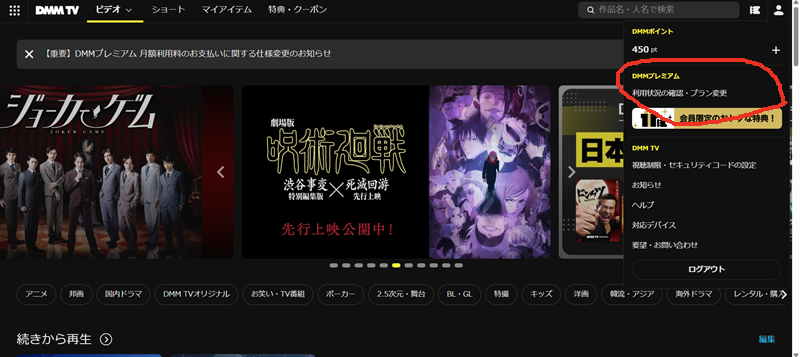
DMM TV公式サイトにアクセスし、右上の「人型マーク」→「利用状況の確認・プラン変更」をタップ
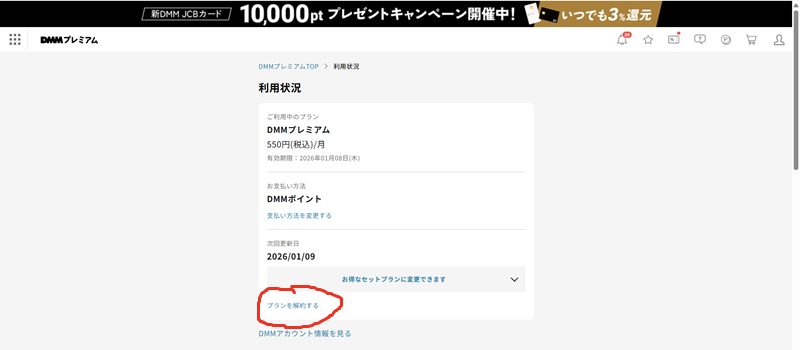
「プランを解約する」をタップ
下の方に「プランを解約する」という文字がありますのでタップします。
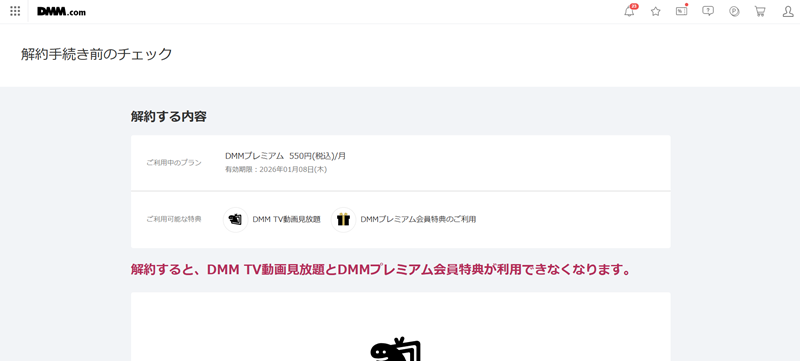
「解約手続きへ進む」をタップ
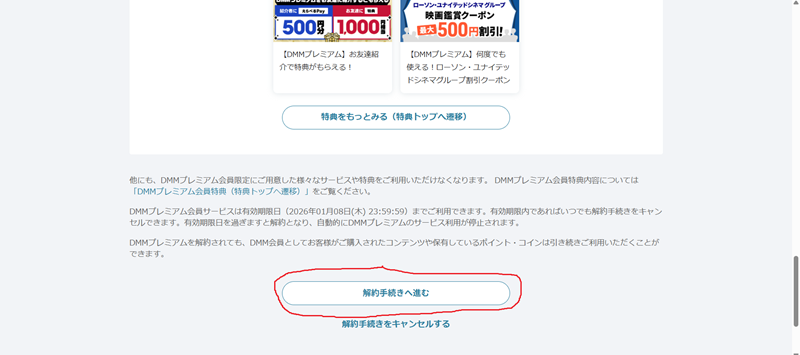
「解約手続き前のチェック」というページ遷移しますので1番下までスクロールしましょう。
下の方に「解約手続きへ進む」というボタンが表示されているためタップします。
「そのまま解約手続きへ進む」をタップ

アンケートに回答する
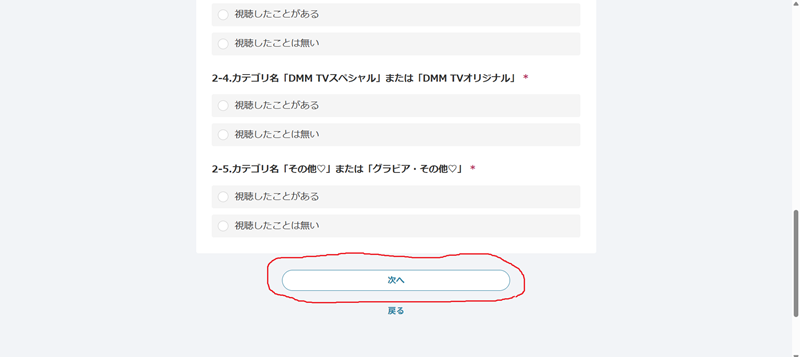
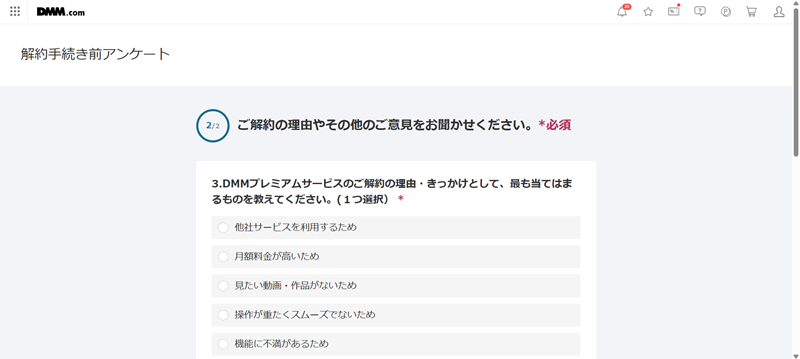
アンケートは2ページあります。
1ページ目のアンケートを全て回答し下の方にある「次へ」ボタンをタップします。

2ページ目も同様に回答し下の方にある「アンケートを送信して次へ」ボタンをタップします。

「解約手続きを完了する」をタップ
「解約手続きの最終チェック」というページ遷移しますので1番下までスクロールしましょう。
「解約手続きを完了する」をタップします。


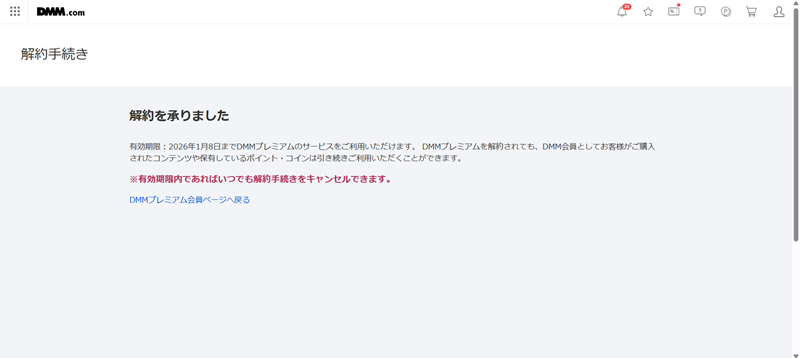
解約手続き完了
「解約を承りました」と表示されたら正式に解約手続きが完了となります。
DMMTVを解約できないときの原因と対処法
DMMTVを解約できないときの原因と対処法について解説します。
それでは、よくある「解約できない!」というケースを一つずつ詳しく見ていきましょう。
①支払い方法のエラーがある場合
実は、クレジットカードの有効期限切れや登録不備があると、DMMTVの解約手続きが正常に進まないことがあります。
「エラーが発生しました」「処理が完了できませんでした」と表示される場合は、まず支払い情報を確認しましょう。
確認方法は「アカウント設定」→「お支払い方法」→「クレジットカード情報の確認」です。
ここで登録カードを削除して再登録すると、解約画面に進めるケースが多いです。
支払い情報が不安定だと、システムが「未処理の請求がある」と判断して解約をブロックすることもあるんですよ。
もしDMMポイント払いを利用している場合も、残高があるか確認してくださいね。
②アプリを削除しただけでは解約されない
これ、非常に多い誤解です。
「アプリをアンインストールしたから解約された」と思っている方が多いのですが、DMMTVの場合は**アプリ削除=契約解除**にはなりません。
契約情報はアカウントに紐づいているため、アプリを消しても契約は継続したままなんです。
つまり、視聴はできなくても、請求は止まらないということですね。
なので、必ずDMM公式サイトの「月額リスト」から、DMMTVを選んで解約手続きを完了させてください。
このステップを忘れると、翌月も料金が発生するので注意です!
③解約ボタンが表示されないときの対処法
「DMMTVのページを開いても解約ボタンが見つからない…」という相談もよくあります。
その原因の多くは、ログインしているアカウントが違うパターンです。
DMMでは複数のアカウントを持ててしまうため、サブアカウントや別メールアドレスで登録している場合、契約情報が紐づいていないことがあります。
その場合は、ログアウトしてから再度正しいアカウントでログインしてみてください。
もしそれでも解約ボタンが出ない場合は、「DMMサポート」→「お問い合わせ」→「DMMプレミアム/DMMTVの解約について」を選択して連絡するとスムーズです。
筆者も以前、解約ボタンが出ず焦りましたが、アカウントを切り替えたらすぐに表示されましたよ。
④Apple ID決済・Google Play決済の注意点
DMMTVをApple IDやGoogle Play経由で登録した場合、DMMサイト上からは解約できません。
この場合は、それぞれのストアで手続きを行う必要があります。
| 決済方法 | 解約場所 |
|---|---|
| Apple ID | iPhoneの「設定」→「Apple ID」→「サブスクリプション」→「DMMTV」→「サブスクリプションをキャンセル」 |
| Google Play | Playストアアプリ→右上のプロフィールアイコン→「お支払いと定期購入」→「定期購入」→「DMMTV」→「解約」 |
ここで解約しないと、DMM公式サイトでいくら操作しても「契約が残ったまま」という状態になってしまいます。
決済ルートごとに管理が違うので、どの方法で契約したかを必ず確認してくださいね。
ストア課金をしている場合は、DMMからのメールではなく、AppleやGoogleから請求通知が届くこともあります。
「どこで登録したか分からない…」という方は、メール履歴や明細をチェックしてみましょう。
正しいルートで操作すれば、確実に解約できます。